Aujourd’hui, il existe des nombreuses sociétés qui proposent un service de courrier électronique gratuit, parmi les plus connus, c’est Gmail et Outlook, ce dernier est le plus ancien connu auparavant sous le nom de Hotmail, beaucoup de gens ont encore un compte hotmail et ils ont aussi un compte en Gmail, ses utilisateurs doivent passer d’un service à un autre pour vérifier le courrier reçu dans chaque boite, Cependant,une synchronisation est possible entre les deux services.
Ici, nous allons vous montrer les étapes pour synchroniser votre compte Gmail avec Outlook 2013 ( la procédure est la même pour Outlook 2010 et Outlook 2007)
Instructions:
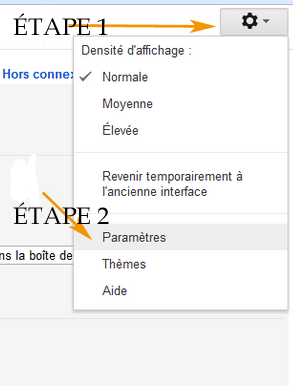
Avant de commencer, vous devez vérifier que votre compte Gmail est correctement configuré pour lire les mails de Outlook. Donc, vous devez vous connecter à Gmail, paramètres ( icône affichée en haut à droite de l’écran), un menu s’ouvre, vous devez cliquer sur « Paramètres ».
Maintenant dans la fenêtre de configuration, cliquez sur l’onglet « Transfert et POP/IMAP« . (étape 3)
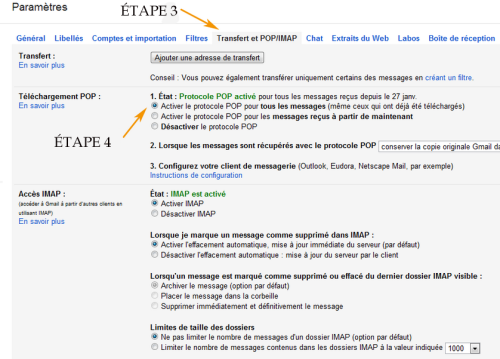
Dans la section « Téléchargement POP » (étapes 4 )
Le protocole POP doit être activé, on peut choisir entre
-activer le protocole POP pour tous les messages ( même ceux qui ont deja été téléchargés)
-activer le protocole POP pour les messages reçus à partir de maintenant.
on peut choisir l’une de deux option, la troisième option c’est pour désactivé le protocole POP ça nous s’intéresse pas.
On peut aussi configurer l’option suivante que faire des messages lorsque sont récupérés avec le protocole POP (conserver une copier originale gmail, éliminer les messages…)
Maintenant on doit configurer OUTLOOK
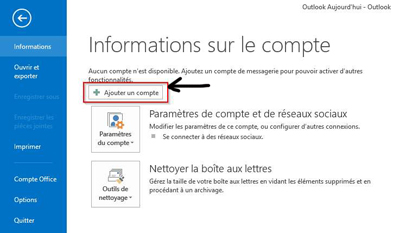
Ensuite, sur Outlook cliquez sur « Fichiers » puis « Ajouter un compte ».
Cochez la case Configuration manuelle ou type de serveurs supplémentaires et cliquez sur Suivant.

Cliquez sur la case à cocher POP ou IMAP et cliquez sur Suivant.
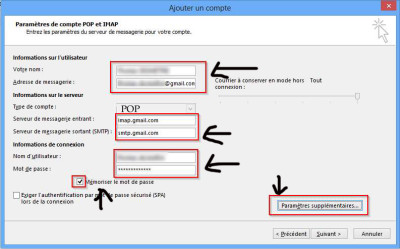
Vous devez remplir tous les champs avec les informations nécessaires, n’oubliez pas cocher mémoriser le mot de passe et cliquez sur Paramètres supplémentaires

Dans l’onglet Serveur sortant cliquez sur la case Mon serveur sortant SMTP requiert une authentification.
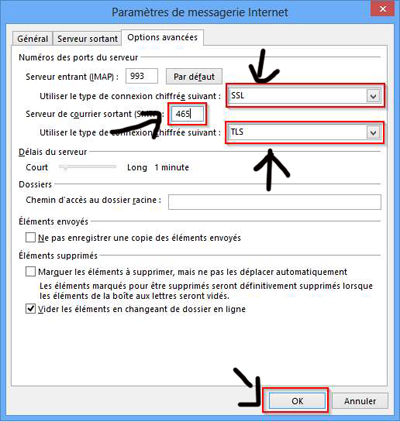
Dans l’onglet Options Avancées sélectionnez le chiffrage SSL et le port 993 pour les paramètres du serveur entrant IMAP. Et sélectionnez le chiffrage TLS et le port 465 pour les paramètres du serveur sortant SMTP. Validez la configuration.
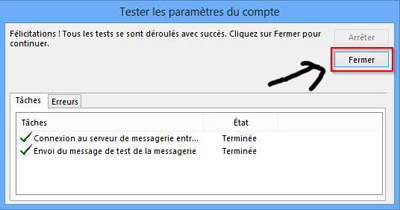
La connexion au sreveur Gmail va s’effectuer sur tous ce passe correctement vous allez voir une message « la configuration est réussie ».
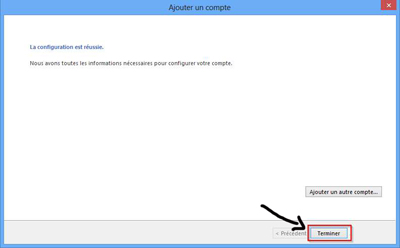
Cliquez sur Terminer pour finir la configuration
Attendez quelques secondes et aller sur le plateau de démarrage, vérifiez que vos dossiers ont été créé avec le nom que vous les avez donné en Gmail..
Lorsque vous ouvrez le dossier que vous verrez tous vos e-mails de Gmail dans votre boîte de réception Outlook.